Notionは、文章を書くメモ帳から、ページ・データベース・AI連携をまとめて扱えるワークスペースへ進化しています。この記事では、個人でも使いやすい機能を中心に、現在のNotionで特に便利なデータベース、ChatGPTなどのAIとの連携、カレンダーの使い分けを紹介します。
日本語対応とダークモード
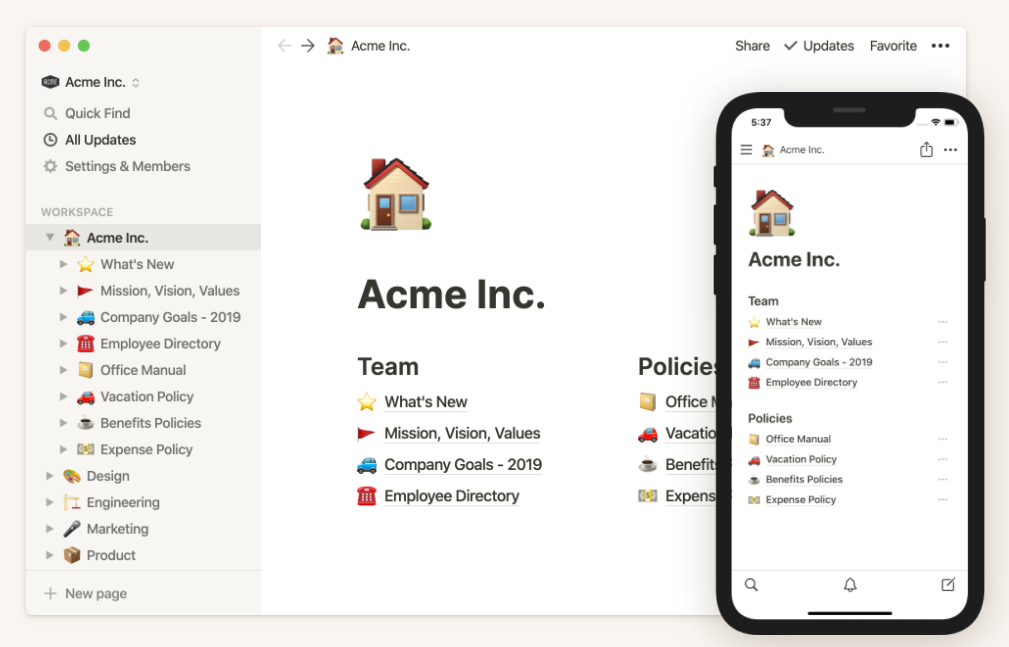
Notionは日本語の表示言語、ヘルプ、サポートに対応しています。デスクトップとモバイルの設定で日本語を選べるため、メニューを日本語で使いながらページやデータベースを作成できます。
表示は「システム設定に合わせる」「ライトモード」「ダークモード」から選べます。デスクトップでは設定から変更でき、cmd/ctrl + shift + Lでも切り替えられます。夜間に画面を暗くしたい人や、端末ごとに表示を合わせたい人にも使いやすい設定です。
ただし、日本語対応は画面の表示言語を意味します。テンプレート、外部サービス、AIの回答、コミュニティ製プラグインの説明まで全てが日本語になるわけではありません。比較対象も、アプリ本体の日本語対応範囲と、連携先の言語・機能を分けて確認すると選びやすくなります。
OneNote・Loop・Obsidianとの比較
Notionと近い用途で比較される3つを、使い始める前に確認したい軸で整理します。機能や提供条件は更新されるため、下表は2026年9月時点で各社の公式情報から確認できる範囲の目安です。
| サービス | 日本語対応 | ダークモード | 情報の単位・得意分野 | 共同編集・連携 | 向いている人 |
|---|---|---|---|---|---|
| Notion | 日本語UI、ヘルプ、サポート | システム設定、ライト、ダーク | ページとデータベース。表、ボード、リストなどで同じ情報を使い分ける | ページ共有、共同編集、Notion AI、MCP、外部サービス連携 | メモ、資料、タスク、知識を1つの場所で整理したい人 |
| OneNote | 日本語UI・公式サポート | 対応。アプリやバージョンにより設定方法が異なる | ノートブック、セクション、ページ。手書き、インク、自由な配置が得意 | Microsoft 365、OneDrive、Teams、Outlookなどとの連携 | 手書きメモやOffice環境を中心に使う人 |
| Microsoft Loop | 日本語は一部対応。英語(米国)が完全対応で、一部機能は英語のみ | 利用環境やアプリにより異なるため要確認 | ワークスペース、ページ、コンポーネント。共同編集を前提にした柔軟なキャンバス | Teams、Outlook、OneNote、Whiteboard間でコンポーネントを同期 | Microsoft 365上でチームの議事や作業を同時編集したい人 |
| Obsidian | 設定から日本語を選択可能。翻訳はコミュニティの協力で更新 | ライト、ダーク、システム設定。テーマやCSSで拡張 | ローカルのMarkdownファイル、リンク、バックリンク。プラグインで拡張 | 基本はローカル保管。同期・公開はSync、Publishなどの別サービス | データを手元に置き、リンク構造や見た目を細かく作り込みたい人 |
比較のポイントは、Notionが「情報を構造化して共有する」こと、OneNoteが「自由に書き込む」こと、Loopが「Microsoft 365の中で共同編集する」こと、Obsidianが「ローカルのファイルをリンクで育てる」ことに強い点です。AI連携やデータベースを中心に使うならNotion、手書きやOffice連携を優先するならOneNote、チームのリアルタイム作業ならLoop、保存場所と拡張性を重視するならObsidianが候補になります。
OneNoteのダークモード / Microsoft Loopの概要 / Loopの対応言語 / Obsidianの設定 / Obsidianの表示設定
Notionでできること
Notionの基本単位はページです。文章、画像、チェックリスト、ファイル、埋め込みなどを1つのページに置けます。ページはWebブラウザー、デスクトップアプリ、スマートフォンアプリから開け、必要なページだけを公開することもできます。
- 個人のメモ、読書記録、リンク集、日記をまとめる
- プロジェクト、タスク、資料をチームで共有する
- ページをWebで公開して簡単な案内ページにする
- データベースに情報を蓄積し、条件に合う一覧やボードを作る
- AIにページを検索・要約・整理させる
中心になるのは「データベース」
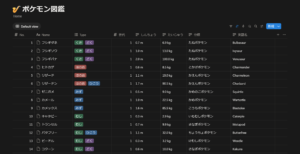
Notionのデータベースは、表計算ソフトの表に似ていますが、1行(1カード)がそれぞれ独立したページになっています。行を開けば、タイトルやプロパティだけでなく、本文、画像、関連資料も保存できます。読書記録、タスク、顧客、アイデア、記事の下書きなど、項目ごとに詳しい情報を持たせたい記録に向いています。
列にあたるプロパティには、テキスト、数値、選択、ステータス、チェックボックス、日付、URL、担当者などを設定できます。1つのデータを、テーブル、ボード、リスト、ギャラリー、タイムライン、チャートなど複数のビューで表示できます。ビューごとにフィルター、並べ替え、グループ、表示するプロパティを変えられるため、元のデータを複製せずに用途別の画面を作れます。
データベース同士をリレーションで結び、関連するデータをロールアップで集計することもできます。例えば「プロジェクト」と「タスク」を結び、プロジェクトごとのタスク数や進行状況を表示できます。フォームから回答を受け取り、そのままデータベースに蓄積する使い方もできます。
データベースを使うときの設計
最初から複雑な構成にする必要はありません。まずは「あとで検索・分類したい情報」を1つのデータベースに集め、タイトル、ステータス、日付、タグ、URL、担当者など、後から使いそうなプロパティだけを作ります。情報を用途ごとに複製するのではなく、リンクドデータベースで同じデータを別ページに表示すると、更新漏れを減らせます。
例えば記事制作なら、ステータスを「アイデア」「執筆中」「確認待ち」「公開済み」、日付を公開予定日、タグをテーマ、URLを参考資料として管理できます。タスク管理なら、優先度、期限、担当者、関連プロジェクトを持たせると、個人の今日の一覧とチームの進捗表を同じデータから作れます。
共有データベースでは、編集権限と公開範囲も確認します。ビューのフィルターは見せ方を変える機能なので、機密情報を隠すためのアクセス制御とは別です。大切な情報は、ワークスペースの権限、ページ共有設定、エクスポートやバックアップの方針まで決めておくと安心です。
データベースは単なる一覧表ではなく、「情報をためる場所」と「見せ方」を分けて管理できる仕組みです。CSVのインポート・エクスポートや、PDF・HTMLとしての出力にも対応しています。利用できる機能や上限はプランによって異なるため、公式の料金表も確認してください。
ChatGPTなどのAIと連携できる
現在の大きな変化の1つが、AIからNotionの情報を扱えるようになったことです。Notion MCP(Model Context Protocol)を使うと、対応するAIアプリから、権限のあるNotionページを検索・参照し、ページやデータベースに内容を書き込めます。Notion公式はChatGPT、Claude、Cursorなどを対応例として案内しています。
Notion AIはNotion内で使うAI機能、MCP経由の連携はChatGPTなど外部のAIアプリからNotionを扱う仕組み、と考えると違いが分かりやすいです。どちらも、接続したユーザーがアクセスできる範囲を前提に動作します。
例えば、次のような作業をAIに依頼できます。
- Notion内の議事録やメモを検索して、要点と未決事項をまとめる
- 複数のメモを整理し、データベースの項目として登録する
- 記事案やタスク一覧を作り、指定したデータベースへ追加する
- データベースの内容を条件で絞り、進捗や重複を確認する
- 既存ページをもとに、FAQ、企画書、チェックリストの下書きを作る
- 週次レビュー用に、期限切れ・未着手・次に進める項目をまとめる
実際の使い方は、例えば「先週の議事録から決定事項と担当タスクを抜き出し、タスクデータベースに下書きとして追加する」「このテーマのページを検索し、重複している記事案を整理する」といった指示です。AIに任せる範囲を検索・要約・下書き・書き込みに分けると、結果を確認しやすくなります。
ただし、AIが自動的にワークスペース全体を読めるわけではありません。接続時にNotion側の権限を許可し、AIアプリ側にも連携を設定する必要があります。書き込みを依頼するときは、対象ページやデータベース、変更内容、下書きのままにするかどうかを具体的に指定し、実行後に内容を確認してください。プラン、提供地域、アプリの対応状況によって利用できる機能が変わる場合もあります。
Notion MCPの公式説明 / ChatGPTでNotionを使う公式案内
タスク管理とカレンダー
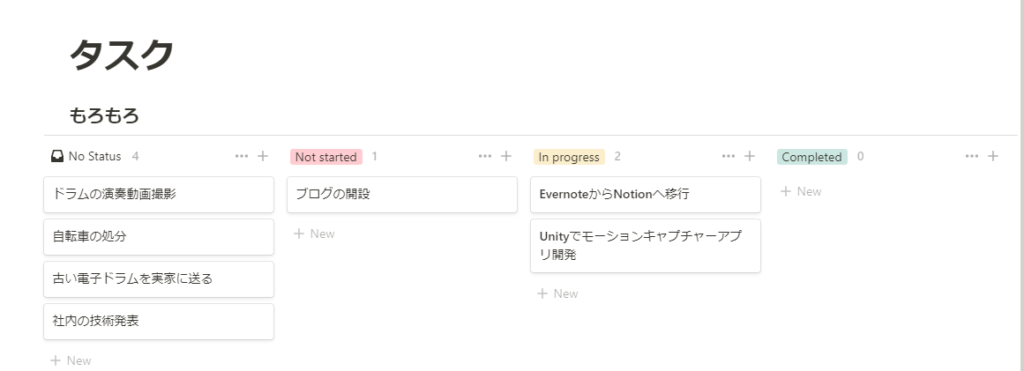
タスク用データベースにステータス、担当者、期限などを持たせれば、かんばん、リスト、タイムラインなどに切り替えて管理できます。同じタスクを、作業中の一覧と締切順の一覧に分けて見ることもできます。
別アプリになったNotion Calendar
現在のNotion Calendarは、Notion本体とは別のカレンダーアプリです。日々の予定を外部カレンダーとまとめて管理する用途に向いています。
Notion Calendarは、公式にGoogleカレンダー、Appleカレンダー、Microsoft Outlook・Microsoft 365のカレンダーとの接続が案内されています。複数のアカウントやカレンダーを左側の一覧で管理でき、Outlookの繰り返し予定は表示・編集に対応しています。Notion Calendar側の設定から、カレンダーアカウントを追加して使います。
Notion Calendarとの連携 / 接続できるカレンダーと予定の管理
リンク集・資料管理にも使える
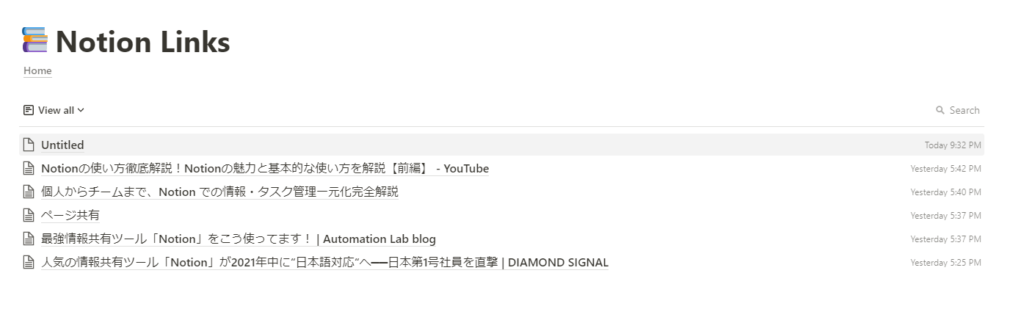
URL、タグ、説明、画像、保存日などをプロパティにしたデータベースを作れば、リンク集や資料庫を検索・分類できます。サービス名、用途、料金、公式リンク、使った感想を項目として持たせると、後で比較しやすくなります。リスト表示だけでなくギャラリー表示にもでき、Notion Web Clipperを使えば閲覧中のページを保存しやすくなります。
AI連携と組み合わせれば、保存したリンクをテーマ別に分類したり、ページの要点を短くまとめたり、資料から次に読むものを選んだりできます。外部ページの内容やアクセス権によってはAIが読めないこともあるため、重要な情報は元ページを確認します。
料金プランの比較
Notionの料金は、ワークスペース単位で選ぶプランと、メンバー数、請求周期によって変わります。下表は公式料金ページの月払い表示をもとにした目安です。年払い、地域、為替、提供状況によって表示が変わることがあります。
| プラン | 料金の目安 | 主な機能 | AI・連携の特徴 | 向いている使い方 |
|---|---|---|---|---|
| Free | 無料 0ドル/メンバー/月 |
データベース、サブタスク、依存関係、Notion Calendarを利用可能 | Notion AIは試用・利用量に制限あり。基本フォーム、基本サイト | 個人のメモ、タスク、読書記録、リンク集 |
| Plus | 月払い表示で10ドル/メンバー/月 | Freeの機能に加え、ファイルアップロード、チャート、フォームやサイトのカスタマイズを拡張 | SlackやGoogle Driveなどの基本コネクション | 個人事業、小規模チーム、資料を多く扱う人 |
| Business | 月払い表示で20ドル/メンバー/月 | Plusの機能に加え、チームでの権限管理を強化 | Notion Agent、AI Meeting Notes、接続アプリを横断する検索、SAML SSO、行単位のデータベース権限 | 複数人でAIとデータベースを本格運用するチーム |
| Enterprise | 個別見積もり | Businessの機能に加え、大規模運用向けの管理 | SCIM、監査ログ、高度なセキュリティ、LLM提供者のゼロデータ保持など | 大規模組織、厳格なアクセス管理や監査が必要な環境 |
データベースとNotion Calendarを試すだけならFreeでも始められます。AIを日常的に使う場合は、Free・PlusではNotion AIの利用が試用扱いで制限される点に注意が必要です。ChatGPTなど外部AIとの連携は、Notion側の権限、接続するAIアプリの対応状況、利用するプランやコネクションの条件を個別に確認してください。
Notion公式料金ページ / プラン変更とAI利用量の公式説明
まとめ
- Notionはページを中心に、文章・資料・タスクをまとめられる
- データベースは、項目ごとにページを持ち、複数のビューで同じ情報を見られる
- リレーション、ロールアップ、フォーム、チャートなどで情報を整理・集計できる
- Notion MCPを使えば、ChatGPTなど対応AIから検索・要約・登録・更新ができる
Notionを単なるメモ帳として使い始めても、記録が増えたらデータベース化し、AIやカレンダーとつなげていけます。まずはタスク、記事案、読書記録、リンク集のどれか1つを選び、検索・分類・期限管理までできる形に整えると、Notionの便利さを実感しやすくなります。
コメント